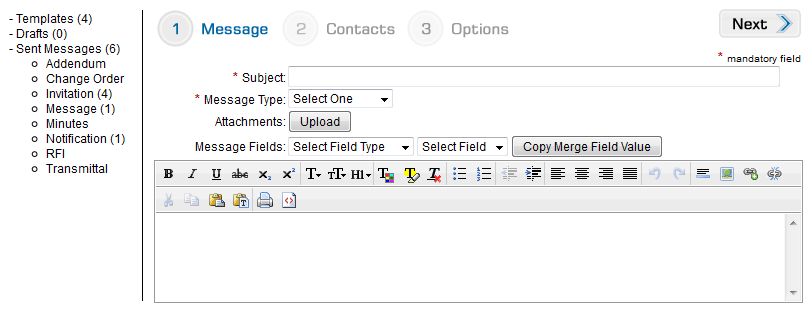
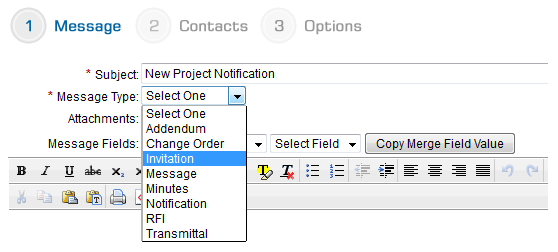
Lors du choix de partir d'un nouveau message, vous verrez la page suivante. Vous devez remplir la ligne Objet et choisissez un type de message à partir du menu déroulant. Ces deux champs sont marqués comme obligatoire.
La ligne Objet sera la première chose que vos destinataires verront et sera utilisé comme titre du message dans vos messages envoyés. Le type de message sera de déterminer où le message envoyé est déposé. Vous pouvez trouver tous vos antécédents mail dans la zone des messages envoyés dans la fenêtre extrême gauche du Centre de Courrier.
Si vous avez un document que vous souhaitez envoyer en pièce jointe à votre e-mail ou annexé à vos fax, cliquez sur le bouton Upload où il est dit jointes.
Parcourez vos fichiers locaux pour le document et cliquez sur Télécharger pour enregistrer votre message.
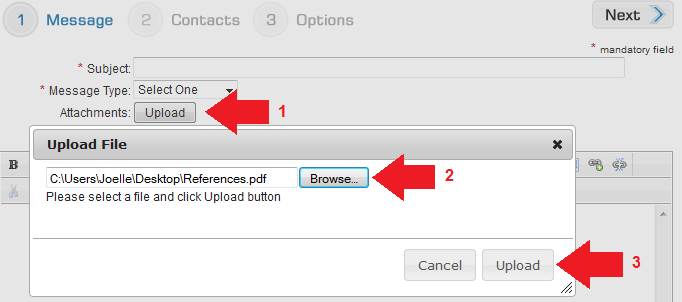
Vous verrez l'affichage du nom dans la ligne de fixation avec une option pour le supprimer si vous décidez de ne pas envoyer le document avec votre message.
NOTE: Seuls les pièces jointes PDF sera envoyé par fax destinataires. Toutes les autres pièces jointes seront envoyées aux seuls destinataires de courrier électronique.

Lors de l'écriture du corps de votre message, la barre d'outils vous permettra de personnaliser le contenu.
Les champs de fusion vous permettent de mettre des espaces réservés génériques dans votre message qui sera mis à jour avec des informations actuelles lorsque le message est envoyé. Par exemple, si vous souhaitez envoyer un message personnalisé à 50 contacts, vous pouvez insérer le champ de fusion pour Contact Prénom. Le message peut être envoyé à tous les contacts 50 et est à la demande va insérer le prénom du destinataire dans leur message. Il ya des champs de fusion pour l'Info Société (récipiendaire), Information de contact (bénéficiaire), Infos sur le projet, et envoi Infos utilisateurs (vous).

Pour insérer ces champs de fusion, sélectionnez l'emplacement où vous souhaitez les voir apparaître dans votre message. Utilisez les menus déroulants pour sélectionner le champ de fusion approprié, puis cliquez sur Copier Fusion Champ Valeur.

Pour afficher votre champ de fusion avec les informations disponibles rempli, regardez l'aperçu.

Comme vous travaillez sur votre message, vous pouvez enregistrer votre travail comme un projet en utilisant le bouton à droite. Si vous pensez que vous pouvez utiliser ce message sur des projets futurs, vous pouvez enregistrer le message en tant que modèle, vous trouverez sur ce bouton sur le côté droit de votre écran.
Lorsque votre message est terminé, cliquez sur Suivant pour définir votre liste de destinataires.
Prochaine étape: Contacts