Importer des contacts
Si vous avez une liste de contacts de projet dans une feuille de calcul, vous pouvez utiliser l'outil d'importation pour copier la liste dans votre message. Avec une liste importée comme un point de départ, vous pouvez ensuite ajouter et / ou supprimer des contacts pour compléter votre liste de projets en cours. Les entreprises que vous importez dans votre message liste de contacts seront également ajoutés à votre carnet d'adresses pour une utilisation sur des messages.
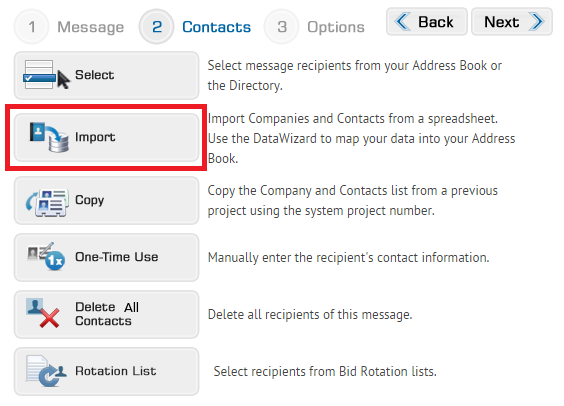
Dans l'étape 2 de l'envoi de votre message, cliquez sur le bouton Importer.
étape 1 - collecter vos données
- Créez un fichier .csv avec toutes les informations sur la société que vous avez à être importé dans votre planroom ligne. Un échantillon feuille de calcul peut être téléchargé ici: base de données exemple Tableur
- Diviser la totalité des informations d'entreprise dans des colonnes séparées, y compris, mais sans s'y limiter:
- Nom de l'entreprise, Nom du contact, adresse, ville, province / état, Code postal / Zip, téléphone, fax, adresse e-mail, MasterFormat Section noms et des numéros.
- Seul le nom de la société est obligatoire. Tous les autres champs sont facultatifs.
- Votre feuille de calcul devrait ressembler à ceci:

- Enregistrer la feuille de calcul au format .csv (Comma Separated Values) document.
étape 2 - Carte vos données
- Cliquez sur le bouton 'Data Wizard'. Cela vous marcher à travers un exercice champ correspondant pour préparer votre .csv pour l'importation.

- Cliquez sur Exécuter dans l'avertissement de sécurité et cliquez sur Suivant dans la fenêtre Infinite Source.
- Suivez les instructions pour rechercher et télécharger votre fichier .csv
- Dans la fenêtre de cartographie sur le terrain, cliquez sur l'en-tête de colonne de la ligne jaune et sélectionnez le nom approprié dans la fenêtre pop-up.
- Une fois toutes les colonnes ont été nommés ou étiquetés comme 'Ignorer Il", cliquez sur Enregistrer pour créer une nouvelle feuille de calcul .csv avec les rubriques mappés
- Cliquez sur Terminer pour revenir à la page Contacts Importer.
étape 3 - Importez vos données
- Cliquez sur le bouton "Importer des contacts".
- Dans la fenêtre qui apparaît, cliquez sur Parcourir pour trouver le fichier .csv vous avez mappé et enregistré à l'étape 2

- Lorsque vous trouvez le fichier .csv, cliquez sur Télécharger et mettre à jour la fenêtre avec le progrès que vous vos contacts sont importés.

Une fois vos données est importée, la liste sera copié et vous verrez dans le tableau au bas de l'étape 2 - page Contacts. Ici, vous pouvez utiliser le  à supprimer des contacts et vous pouvez utiliser l'une des fonctions suivantes pour ajouter d'autres contacts à votre liste:
Si votre liste de destinataires est terminée, cliquez sur Suivant pour passer à l'étape 3 - Options