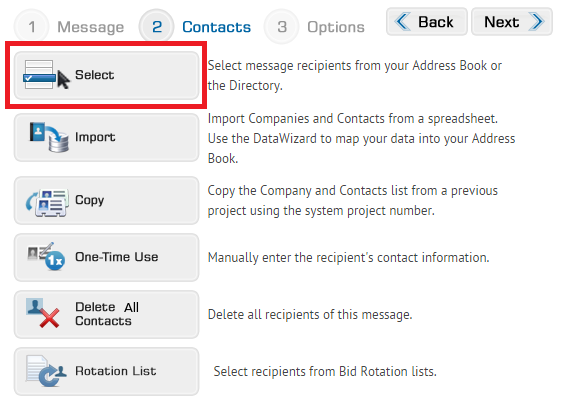
Si vous avez une liste de contact ou d'un groupe dans votre Carnet d'adresses ou si vous souhaitez sélectionner des destinataires dans le répertoire public, vous pouvez utiliser l'outil de sélection pour les ajouter à votre liste de destinataires. Si vous choisissez de sélectionner les contacts dans l'annuaire, vous aurez la possibilité d'ajouter leurs profils à votre entreprise Carnet d'adresses après que vous avez envoyé le message.
Lorsque vous cliquez sur le bouton Sélectionner à l'étape 2 de l'envoi d'un message, vous serez amené à la page suivante. Il ya deux principales sections de cette page:
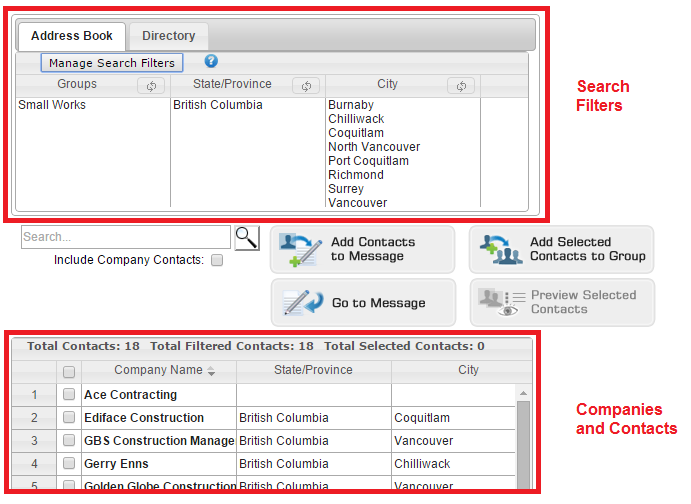
Le haut de la page affiche Filtres de recherche. Ceux-ci permettra de fournir des exigences spécifiques pour les entreprises affichées dans la fenêtre du bas. Le réglage par défaut pour les Filtres de recherche est Groupes, les divisions et les villes. Cliquez sur le bouton Gérer Filtres de recherche en haut de la page pour ajouter / supprimer des filtres.
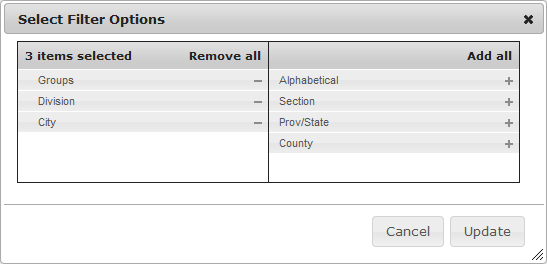
Les filtres figurant sur la gauche sont sélectionnés et les filtres sur la droite sont ceux supplémentaires. Vous pouvez ajouter dans la liste de droite en cliquant sur l'une des entrées ou cliquez sur Ajouter tout pour déplacer tous les filtres restant à la fenêtre de gauche. Si vous voulez supprimer des éléments actifs, vous pouvez soit cliquer sur le filtre que vous souhaitez supprimer, ou cliquez sur Supprimer tout. Les filtres sélectionnés se déplaceront vers la fenêtre de droite où vous pouvez réactiver à tout moment. Lorsque vous avez terminé vos modifications, cliquez sur Mettre à jour pour revenir à la fenêtre précédente.
Lorsque vous modifiez vos filtres de recherche, les colonnes disponibles dans le tableau du filtre va changer pour correspondre. Utilisez ces colonnes à partir de la gauche pour affiner la liste société / contact ci-dessous. Lorsque vous cliquez sur un élément dans votre liste de filtres, il mettra en lumière orange, et les listes de filtres à droite sera ajustée pour afficher les informations filtrées (exemple: si vous sélectionnez Division = 3 - Béton, votre liste des villes et des contacts seront seuls ceux qui ont Béton dans le cadre de leur champ d'action).
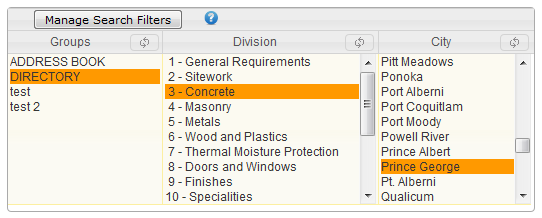
Vous pouvez choisir aussi peu ou autant d'éléments dans chaque colonne que nécessaire pour fournir les contacts dont vous avez besoin. Lorsque vous cliquez sur des filtres supplémentaires qu'ils mettront également en lumière. Si vous souhaitez supprimer tous les filtres sélectionnés dans une colonne utiliser le bouton de rafraîchissement dans l'en-tête.
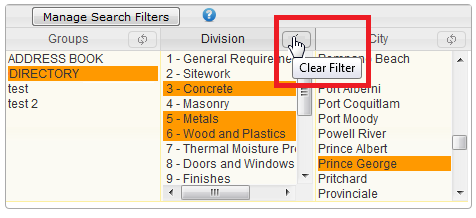
Avec votre première combinaison de filtres ensemble, (exemple ci-dessus: Groupe = Directory; Division = 3 - Béton; Ville = Prince George) la liste des contacts et de leurs entreprises au bas de la page affiche les entrées qui correspondent à vos exigences en matière de filtres.
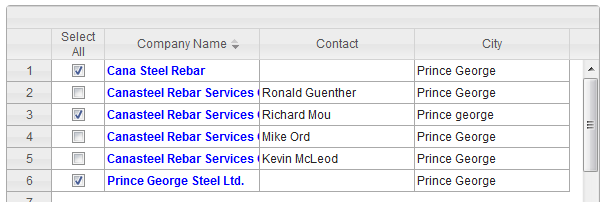
Dans le tableau du bas où les contacts et leurs sociétés sont cotées, utilisez les cases correspondant aux entrées que vous souhaitez ajouter à votre message. Avec vos contacts vérifiés, cliquez sur le bouton Ajouter des contacts à un message entre les deux tables.
La page sera actualisée et vos contacts sélectionnés sera ajouté à votre liste de destinataires. Vous pouvez maintenant régler vos filtres si nécessaire pour sélectionner des contacts supplémentaires. Avec vos nouveaux filtres définis, vérifier les contacts et cliquez sur Ajouter des contacts pour un message. Répétez ce processus jusqu'à ce que vous avez votre liste de destinataires créé ensemble. Lorsque vous avez terminé, cliquez sur Aller au message.
Une fois que vous êtes de retour dans votre message, vous verrez vos destinataires sélectionnés dans le tableau au bas de l'étape 2 - page Contacts. Ici, vous pouvez utiliser le  à supprimer des contacts et vous pouvez utiliser l'une des fonctions suivantes pour ajouter d'autres contacts à votre liste:
Si votre liste de destinataires est terminée, cliquez sur Suivant pour passer à l'étape 3 - Options