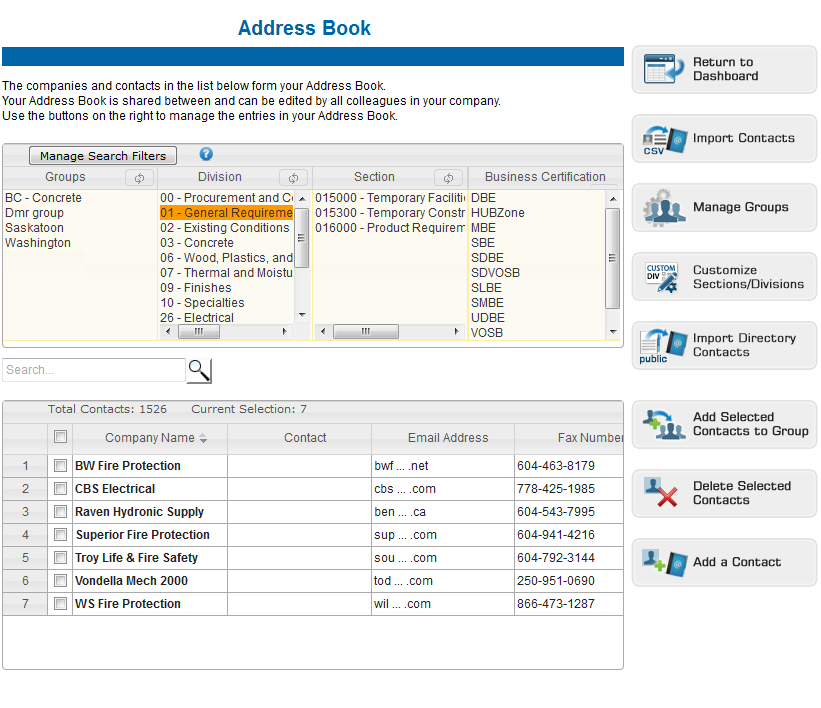
Navigation dans le carnet d'adresses
Lorsque vous ouvrez le carnet d'adresses, vous verrez trois sections distinctes.
- Filtres de recherche - en haut de la page
- Liste de contacts - dessous des Filtres de recherche
- Boutons d'action - sur le côté droit de la page
Filtres de Recherche
Les Filtres de recherche vous permettent de sélectionner des critères différents pour les contacts que vous souhaitez afficher pour le moment. Le carnet d'adresses sera par défaut avec les groupes, la division et la ville que les options de filtre, mais en cliquant sur le bouton Gérer Filtres de recherche en haut de la table vous permettra d'ajouter plus de filtres ou de supprimer ceux que vous ne utilisez pas.
En cliquant sur ne importe quel élément de la ligne dans le tableau des filtres tournera cette ligne Orange. Cela signifie qu'il est utilisé pour filtrer vos contacts dans le tableau ci-dessous. Dans l'image ci-dessus, 01 - Exigences Générales est sélectionné. Cela signifie que tous les sept contacts affichant dans le tableau ci-dessous ont cette division figurant dans leur profil.
Vous pouvez sélectionner autant de différents filtres de recherche que nécessaire pour obtenir les résultats que vous recherchez. Lorsque vous cliquez sur plusieurs postes dans les filtres, ils seront également tourner Orange. En cliquant sur une option de filtre Orange hors surbrillance cette ligne et vos contacts ne seront plus filtrés par cette ligne. Pour une colonne de filtre ensemble tout à fait clair, cliquetis dans le bouton Actualiser à côté du titre de filtre.
Liste de contacts
Le tableau au bas de la page répertorie toutes les entrées de votre Carnet d'adresses. Comme vous utilisez les filtres de recherche, cette liste sera automatiquement mise à jour afin de refléter les critères de recherche que vous avez choisies.
Si vous souhaitez afficher les détails d'un de vos contacts, cliquez sur le nom de la société. Cela va ouvrir son profil. Cliquez sur le bouton Modifier pour mettre à jour les informations de contact de base. Cliquez sur la portée de mise à jour de travail pour afficher la portée actuelle sélectionnée pour l'entreprise et de faire des changements.
Les cases à cocher sur le côté gauche de la liste de contacts vous permettra de sélectionner un certain nombre de contacts dans la liste et utilisez les Boutons d'action sur le côté droit de la page.
Boutons d'action
Sur le côté droit de l'écran, vous trouverez tous les différents boutons d'action pour le carnet d'adresses.
- Importer des contacts La première fois que vous regardez votre carnet d'adresses, il sera vide. Si vous avez des informations de contact dans un tableur ou dans un programme que vous pouvez exporter vers un tableur, utilisez l'outil d'importation pour les ajouter à votre carnet d'adresses à la fois. Vous pouvez également utiliser l'outil d'importation à tout moment d'ajouter des contacts à une liste existante des entrées du carnet d'adresses. Pour des instructions détaillées sur la façon d'importer des contacts, cliquez ici
- Gérer les groupes - La première colonne dans les Filtres de Recherche est Groupes. Cela vous permet d'enregistrer vos contacts du Carnet d'adresses en groupes de distribution distincts. Vous pouvez choisir de les enregistrer par région géographique, l'étendue des travaux, les entrepreneurs préférés, ou vous pouvez même avoir chaque estimateur, etc dans votre entreprise ont leur propre groupe (s). Ces groupes donnent tous les utilisateurs de votre entreprise un accès facile aux listes ciblées de contacts. Pour des instructions détaillées sur la façon de créer et gérer vos groupes, cliquez ici.
- Personnalisez Sections / divisions - sections et divisions peuvent être utilisés pour classer les entrées de votre carnet d'adresses. Utilisez l'option Personnaliser Sections / Division de créer votre propre liste personnalisée. Pour des instructions détaillées sur la façon de personnaliser votre liste de divisions et sections, cliquez ici.
- Annuaire Import Contacts - Lorsque les contacts qui sont répertoriés dans l'accès de répertoire public vos possibilités, vous seront donnés le choix d'importer tout ou partie de ces contacts dans votre répertoire afin de pouvoir gérer cette information et l'utiliser sur les possibilités futures sans avoir à chercher dans tout le répertoire pour eux.
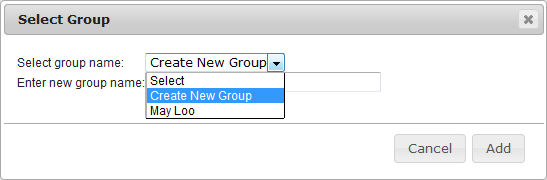
- Ajouter contacts sélectionnés au groupe - Si vous utilisez des groupes pour organiser votre carnet d'adresses, en utilisant ce bouton vous permettra d'ajouter des contacts de votre liste de contact principal dans un groupe spécifique. Utilisez les filtres de recherche en haut de la page si vous avez besoin de trier vos contacts puis utilisez les cases à cocher à côté de chaque contact que vous souhaitez ajouter à un groupe. Cliquez sur Ajouter les contacts sélectionnés à bouton Groupe sur le côté droit et sélectionnez le groupe auquel vous souhaitez les ajouter à. Si vous ne voyez pas le groupe dont vous avez besoin, sélectionnez Créer un nouveau groupe et tapez un nouveau nom de groupe dans le champ prévu. Lorsque vous cliquez sur Ajouter, vous serez amené à la page de groupe sélectionné d'examiner la liste de contacts.
- Supprimer sélectionnés Contacts - Tous SCAN 247 utilisateurs au sein de votre entreprise ont accès à la visualisation et la modification du carnet d'adresses. Si quelqu'un souhaite supprimer un contact de la liste, ils peuvent le faire en plaçant une coche à côté de ce contact (s) nom et puis en utilisant le bouton Supprimer la sélection de contacts sur le côté droit de la page. Ce sera complètement les supprimer à partir du carnet d'adresses. Si ce contact est aussi dans le public répertoire, les supprimer du carnet d'adresses ne affectera pas leur entrée dans le répertoire. Pour des instructions plus détaillées sur la suppression de contacts, cliquez ici.
- Ajouter un contact - Ajout de contacts à votre carnet d'adresses peut être facilement fait dans un lot utilisant
l'importationfonctionContacts,mais si vous souhaitez ajouter un ou deux manuellement sans avoir à importer à partir d'une feuille de calcul, le bouton Ajouter un contactvous permettra de le faire. Cliquez sur le bouton et dans la nouvelle fenêtre, entrez dans la mesure des informations que vous avez. Les seuls champs obligatoires sont Nom de la société et soit une adresse email ou numéro de fax. Une fois que vous avez entré les informations de contact, cliquez sur Ajouter pour sélectionner la portée du travail pour ce contact. Utilisez l'arborescence de cases à cocher pour sélectionner la portée du travail que vous souhaitez utiliser lorsque le filtre vos contacts pour trouver ce contact. Une fois terminé, cliquez sur Mettre à jour. Pour des instructions plus détaillées sur la façon d'ajouter un contact, cliquez ici.